Sie können sich nicht bei SHRIMP anmelden oder haben andere Probleme in der Benutzung der App? Folgende Fragen und Schritte helfen oftmals weiter, um das Problem zu lösen oder einzugrenzen:
Anmeldung funktioniert nicht?
Sie können sich nicht wie gewohnt in SHRIMP einloggen? Prüfen Sie, ob Sie die richtige Anmeldemaske für SHRIMP gewählt haben - derzeit unterscheiden wir in SHRIMP an Hochschulen und SHRIMP an Schulen bzw. durch externe Nutzende:
Login Hochschule
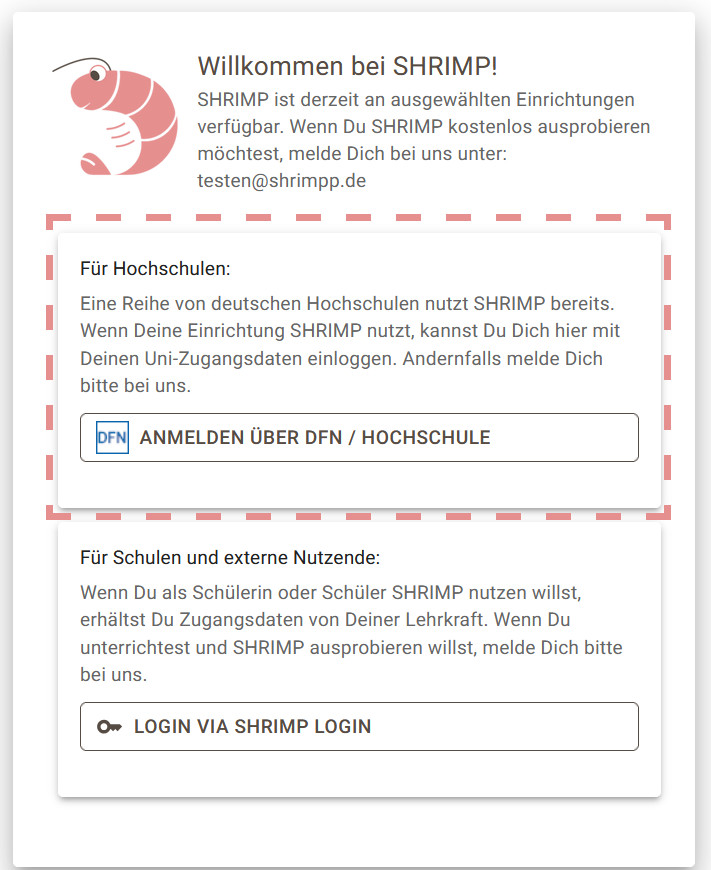
Wenn Sie SHRIMP in einer Hochschule nutzen möchten, gibt es die Möglichkeit einer Authentifizierung über DFN-AAI. Dafür muss SHRIMP bei der jeweiligen Einrichtung im DFN-System freigegeben werden. In der Regel ist dafür eine kurze Absprache mit dem Rechenzentrum Ihrer Einrichtung notwendig. Einige Hochschulen sind bereits an SHRIMP angebunden.
Sollten Sie Interesse an einer Nutzung haben, kontaktieren Sie uns über support@shrimp.de, damit wir die DFN-Freigabe einleiten können.
Wenn wir bei Ihrer Einrichtung angeschlossen sind, können Sie sich mit den gewohnten Zugangsdaten Ihrer Einrichtung einloggen. Klicken Sie dafür unter app.shrimpp.de auf „Anmelden über DFN/Hochschule“ und wählen Sie Ihre Einrichtung aus der Liste.
Login Schule
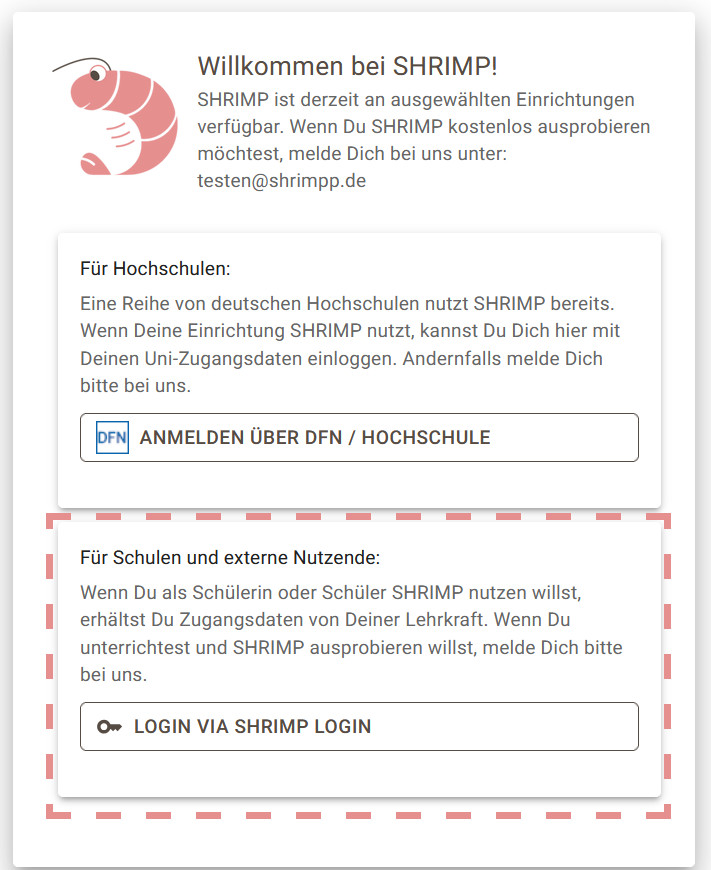
Wenn Sie SHRIMP als Lehrkraft in der Schule nutzen möchten, brauchen Sie einen Teaching-Account bei uns. Kontaktieren Sie uns dafür gerne per E-Mail an: support@shrimp.de.
Wenn Sie schon einen Teaching-Account besitzen, können Sie sich mit Ihren Zugangsdaten auf app.shrimpp.de unter „Login via SHRIMP Login“ einloggen. Sie können außerdem oben rechts die Sprache einstellen.
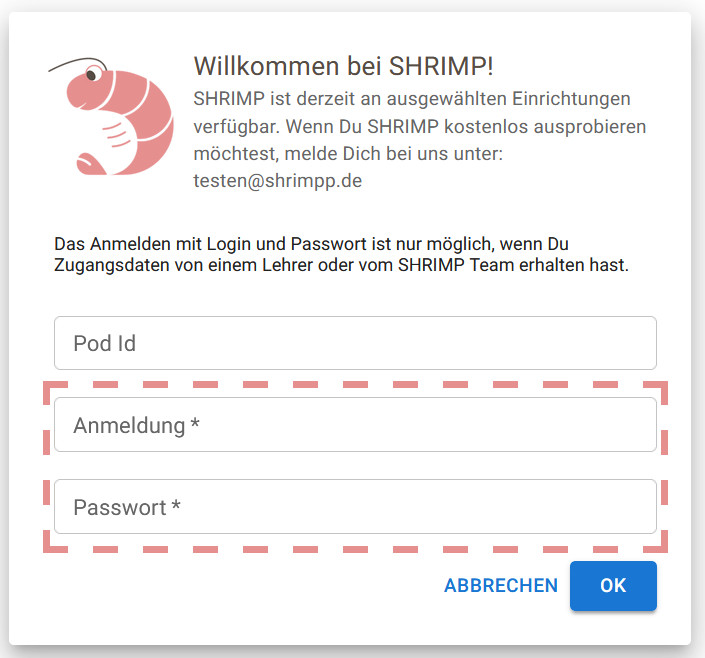
Das Feld „Pod Id“ kann bei der Anmeldung leer bleiben. Diese wird nur für die Anmeldung als Schüler:in gebraucht.
Inhalte oder Funktionen fehlen?
Sie können sich bei SHRIMP anmelden, aber Sie finden einen Pod nicht wieder oder vertraute Inhalte oder Funktionen fehlen?
Prüfen Sie, ob Sie auf der richtigen Instanz angemeldet sind, also bspw. auf app.shrimpp.de (am häufigsten), unter asl.shrimpp.de (Amerikanistik Universität Leipzig) oder bei einem älteren Prototypen von SHRIMP.
Erkundigen Sie sich bei Ihrer Lehrkraft, ob der Link zum Pod korrekt ist, ob der Pod gelöscht wurde oder ob der Pod mit einem Ihnen nicht bekannten Passwort versehen wurde.
Falls Sie einzelne Funktionen nicht nutzen können, schauen Sie im entsprechenden Pod unter "Einstellungen" und "Berechtigungen" nach ob die Nutzungsrechte eingeschränkt sind und halten Sie ggf. Rücksprache mit der Lehrkraft.
Es gibt keine Interaktionen?
Es kann vorkommen, dass Sie in SHRIMP arbeiten, aber zeitgleich keine anderen neuen Aktionen oder Reaktionen sichtbar sind. Möglicherweise sind Sie offline. Ihre Arbeiten sind dann nicht verloren, jedoch für andere Nutzende in dem Moment noch nicht sichtbar. Ebenso sehen Sie mögliche neuere Interaktionen anderer Nutzender im Text (noch) nicht.
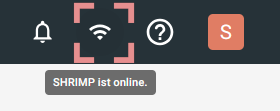
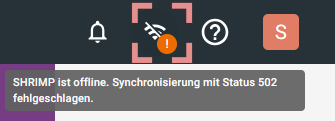
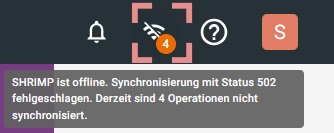
Damit Ihre Kommentare und andere Interaktionen für andere Mitglieder des Pods sichtbar sind und damit Ihre privaten Notizen in SHRIMP eingebunden sind, müssen Sie online sein. Dann kann SHRIMP synchronisieren. Ob Sie online oder offline sind und ob noch Synchronisierungen ausstehen (und wie viele), sehen Sie oben rechts.
Online:
Offline:
Offline mit ausstehenden Synchronisierungen:
Offlinenutzung von SHRIMP
SHRIMP kann auch offline genutzt werden. Sollten Sie keine Internetverbindung haben, lässt sich die App oder Webseite trotzdem öffnen, solange Sie die Cookies nicht löschen. Dafür muss die Webseite/App aber zumindest einmal komplett geladen worden sein. Änderungen werden dann gespeichert und synchronisiert, sobald Sie wieder online gehen. Sie können den Tab auch schließen, ohne dass die Änderungen verloren gehen.

Beim Wifi-Symbol können Sie sehen, wie viele Änderungen noch synchronisiert werden müssen. Sollten hierbei Probleme oder Fehler auftreten, kontaktieren Sie bitte den Support.
Andere Störungen?
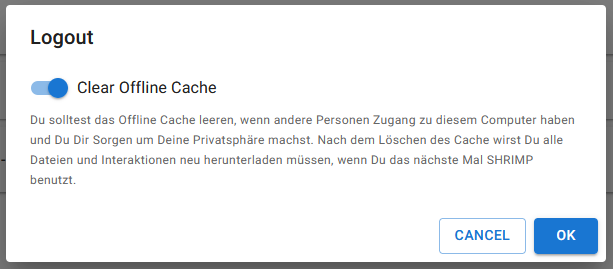
Melden Sie sich von SHRIMP ab, leeren Sie dabei auch den SHRIMP-Cache (Sie werden beim Abmelden danach gefragt). Beenden Sie den Browser in dem Sie SHRIMP eben noch benutzt haben. Warten Sie einen kleinen Moment. Starten Sie den Browser wieder neu und melden Sie sich wieder bei SHRIMP an. Prüfen Sie, ob das Problem noch besteht.
Brauchen Sie Hilfe?
Falls die oben genannten Punkte nicht hilfreich sind, wenden Sie sich bitte mit einer Beschreibung des Problems per E-Mail an den Support: support@shrimp.de
Folgende Angaben helfen uns weiter, um das Problem zu verstehen:
- Zeitpunkt (Datum und Uhrzeit) zu dem das Problem auftrat
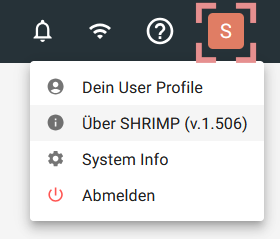
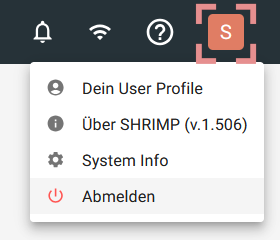
- SHRIMP-Version die Sie benutzen - klicken Sie oben rechts auf Ihr User-Initial, schauen Sie nach der Versionszahl bei "Über SHRIMP":